Galaxy Z Flip8 2026 Bawa Evolusi Baru Smartphone Lipat dengan Desain Lebih Ringkas dan Pintar
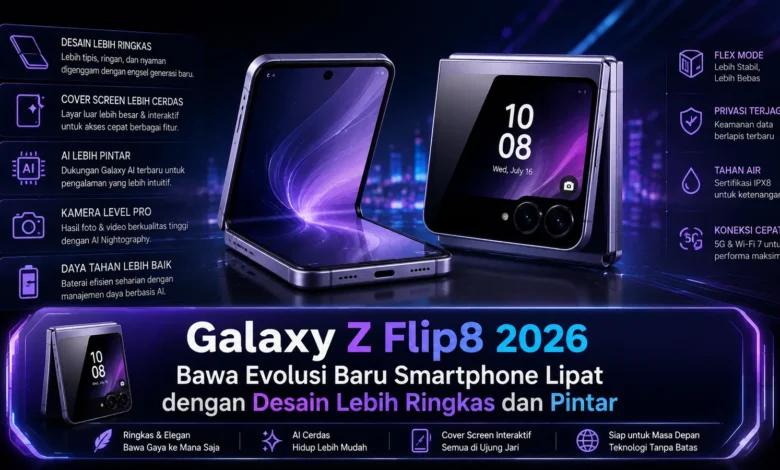
Perkembangan smartphone lipat terus bergerak menuju perangkat yang semakin praktis untuk digunakan sehari hari. Galaxy Z Flip8 2026 menjadi gambaran evolusi ponsel lipat bergaya clamshell yang mengutamakan desain ringkas, pengalaman layar fleksibel, serta fitur pintar yang semakin terintegrasi. Kehadiran generasi baru ini menarik perhatian karena Teknologi smartphone lipat tidak lagi sekadar menawarkan bentuk yang unik, tetapi juga diarahkan untuk memberikan pengalaman penggunaan yang lebih efisien, personal, dan sesuai dengan kebutuhan pengguna modern.
Evolusi Galaxy Z Flip8 Menuju Smartphone Lipat Masa Kini
Generasi terbaru Galaxy Z Flip menghadirkan pendekatan yang lebih modern dalam kategori ponsel layar fleksibel. Format ponsel lipat kompak tetap menjadi identitas utama perangkat ini karena memungkinkan panel utama yang lega dilipat menjadi ukuran lebih ringkas. Konsep ini memberikan keseimbangan antara portabilitas dan pengalaman menggunakan smartphone modern.
Perkembangan tersebut menunjukkan bagaimana Teknologi foldable mulai bertransformasi dari perangkat yang mengutamakan kebaruan menuju perangkat yang semakin matang untuk penggunaan sehari hari. Optimalisasi pada struktur engsel, perangkat lunak, serta fitur layar fleksibel menjadi faktor utama agar Galaxy Z Flip8 dapat menawarkan pengalaman yang terasa lebih intuitif.
Bentuk Semakin Kompak untuk Mobilitas Tinggi
Salah satu karakter menarik seri Galaxy Z Flip adalah kemampuannya untuk bertransformasi menjadi perangkat dengan bentuk ringkas ketika tidak digunakan. Pendekatan desain ini membuat smartphone lebih mudah dimasukkan ke tas kecil tanpa harus mengurangi ukuran layar utama ketika perangkat digunakan penuh.
Memasuki generasi baru, penyempurnaan desain dapat diarahkan pada efisiensi ruang sehingga perangkat terasa lebih nyaman ketika digunakan. Elemen berupa struktur perangkat menjadi bagian penting terhadap pengalaman pengguna. Semakin maju Teknologi smartphone lipat, semakin besar pula perhatian terhadap detail yang membuat perangkat bukan hanya menarik secara visual, tetapi juga sesuai untuk aktivitas sehari hari.
Panel Foldable Terus Disempurnakan
Panel foldable menjadi bagian terpenting yang menentukan pengalaman menggunakan Galaxy Z Flip8. Ketika dibuka, pengguna memperoleh area layar luas untuk berkomunikasi, sedangkan ketika dilipat perangkat kembali menjadi lebih ringkas. Karakteristik ini menjadi salah satu daya tarik terbesar smartphone lipat dibandingkan ponsel dengan desain konvensional.
Penyempurnaan layar juga memberikan kontribusi dalam meningkatkan ketahanan penggunaan. Produsen perangkat lipat terus berupaya agar area lipatan terasa semakin nyaman ketika dilihat maupun disentuh. Penyempurnaan tersebut dapat membuat pengalaman smartphone lipat terasa semakin mendekati perangkat konvensional.
Layar Cover Menjadi Pusat Interaksi
Panel eksternal pada smartphone lipat clamshell memiliki kegunaan yang terus berkembang. Daripada digunakan untuk menampilkan informasi dasar, layar tersebut dapat dimanfaatkan sebagai layar sekunder fungsional. Pengguna dapat memeriksa berbagai informasi tanpa harus mengaktifkan layar utama setiap saat.
Optimalisasi antarmuka menjadi faktor utama dalam menentukan seberapa praktis cover screen tersebut. Kontrol cepat dapat disediakan berdasarkan kebutuhan saat itu. Pendekatan ini dapat meminimalkan kebutuhan membuka perangkat untuk aktivitas singkat, sehingga Teknologi layar lipat memberikan manfaat nyata dalam rutinitas sehari hari.
Fitur AI Semakin Terintegrasi
Kemajuan kecerdasan buatan menjadi salah satu elemen menarik dalam pengalaman smartphone modern. Pada Galaxy Z Flip8, fitur AI dapat dimanfaatkan untuk mempermudah aktivitas digital. Fitur yang mencakup pengolahan teks, penyempurnaan foto, bantuan komunikasi, serta pemrosesan konten dapat membuat penggunaan smartphone terasa lebih praktis.
Nilai tambah lainnya adalah bagaimana fitur pintar dapat dioptimalkan untuk memanfaatkan dua kondisi layar. Teknologi kecerdasan buatan dapat memahami apakah perangkat sedang dilipat, kemudian menampilkan fungsi yang sesuai kebutuhan. Pendekatan tersebut membuat konsep smartphone pintar tidak hanya berbicara mengenai performa, tetapi juga pada bagaimana perangkat memahami konteks.
Pengalaman Kamera Memanfaatkan Format Clamshell
Struktur fleksibel memberikan pengalaman tersendiri dalam menggunakan kamera smartphone. Perangkat dapat diletakkan pada sudut tertentu tanpa selalu membutuhkan penyangga terpisah. Kemampuan tersebut dapat mendukung aktivitas seperti pembuatan konten karena pengguna memperoleh lebih banyak pilihan sudut.
Pemrosesan berbasis AI juga dapat meningkatkan kualitas hasil kamera melalui optimalisasi gambar secara otomatis. Algoritma pemrosesan dapat mendeteksi kondisi pemotretan dan menyesuaikan berbagai parameter agar hasil terlihat lebih konsisten. Melalui kombinasi desain lipat dan kemampuan AI, pengalaman fotografi dapat menjadi semakin kreatif untuk berbagai kebutuhan pengguna.
Penutup Galaxy Z Flip8 2026
Perkembangan Galaxy Z Flip8 menggambarkan bagaimana smartphone lipat semakin matang dengan fokus pada bentuk yang semakin kompak dan fitur yang lebih relevan. Perpaduan layar fleksibel, cover screen, perangkat lunak, kamera, dan kecerdasan buatan dapat menghadirkan pengalaman yang berbeda dari smartphone berdesain biasa. Inovasi smartphone lipat pun semakin diarahkan untuk mendukung kebutuhan sehari hari, bukan hanya menghadirkan desain yang terlihat futuristis.
Seiring kemajuan Teknologi berikutnya, smartphone lipat berpotensi menjadi semakin matang, sekaligus lebih cerdas terhadap kebutuhan penggunanya. Galaxy Z Flip8 dapat menjadi gambaran bagaimana hardware dan software semakin menyatu dalam satu perangkat. Tuliskan pandangan Anda mengenai perkembangan smartphone lipat dan pelajari inovasi Teknologi berikutnya untuk melihat bagaimana perangkat mobile akan berkembang pada masa mendatang.