Panduan Memperbarui Windows 11 untuk Mengatasi Celah Keamanan dan Melindungi Data
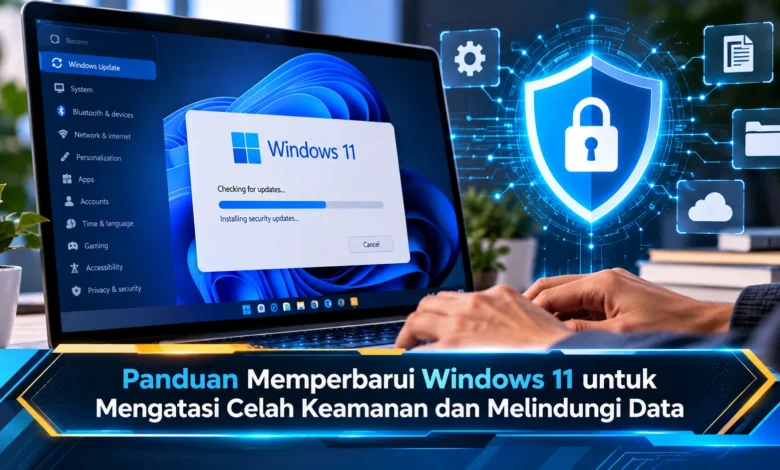
Memperbarui Windows 11 secara rutin merupakan langkah penting untuk menjaga keamanan komputer dari berbagai ancaman digital yang terus berkembang. Microsoft menyediakan pembaruan sistem operasi untuk memperbaiki celah keamanan, meningkatkan stabilitas perangkat, serta mengatasi masalah yang dapat memengaruhi perlindungan data pribadi. Dalam perkembangan TEKNOLOGI modern, sistem operasi yang tidak mendapatkan pembaruan berisiko lebih mudah dieksploitasi melalui kerentanan perangkat lunak. Karena itu, pengguna perlu memahami cara melakukan Windows Update dengan benar, mulai dari mempersiapkan komputer, memasang pembaruan keamanan, hingga memastikan perlindungan tetap berjalan setelah proses instalasi selesai.
Manfaat Windows Update dalam Melindungi Sistem dan Data Pribadi
Update perangkat lunak Windows merupakan bagian utama dalam mempertahankan perlindungan perangkat. Berbagai perangkat lunak komputer mungkin menghadapi kelemahan pada komponen perangkat lunaknya yang bisa menjadi sasaran aktivitas berbahaya. Lewat proses Windows Update, Microsoft menyediakan perbaikan terhadap kerentanan yang ditemukan. Perbaikan tersebut dapat meningkatkan ketahanan perangkat terhadap malware, ransomware, dan berbagai serangan siber. Kendati pemutakhiran tidak menghapus seluruh risiko, memasang perbaikan tepat waktu membantu membangun perlindungan digital yang lebih baik.
Di samping memperbaiki kerentanan sistem, Windows Update juga mendukung penyempurnaan kinerja layanan Windows yang digunakan sehari-hari. Beberapa paket update dirancang untuk menangani kesalahan sistem yang memengaruhi pengalaman pengguna. Dalam penggunaan sehari-hari, komputer dengan masalah fungsi tertentu berpotensi kembali stabil setelah patch dipasang. Meski memiliki banyak manfaat, dampak pembaruan tidak selalu sama sesuai jenis perangkat keras. Dengan pertimbangan ini, pengguna sebaiknya memahami proses instalasi agar proses berjalan lebih aman.




Persiapan Penting Sebelum Melakukan Update Windows 11
Sebelum menjalankan Windows Update, pemilik komputer sebaiknya memeriksa kondisi perangkat. Persiapan paling penting adalah menyimpan backup berkas yang diperlukan ke perangkat cadangan atau akun penyimpanan daring. File administrasi, gambar, serta data pekerjaan sebaiknya memiliki salinan cadangan. Walaupun pembaruan Windows biasanya mempertahankan file pengguna, gangguan penyimpanan atau kesalahan sistem masih berpotensi mengganggu akses terhadap berkas. Berkat salinan data yang tersedia, pengguna dapat mengurangi dampak masalah tersebut.
Persiapan berikutnya adalah memastikan koneksi internet stabil serta memeriksa kapasitas kosong pada drive sistem. Kebutuhan kapasitas instalasi bervariasi sesuai kondisi sistem operasi. Dengan pertimbangan tersebut, pemilik komputer sebaiknya mengecek ruang disk. Untuk komputer portabel, sebaiknya gunakan adaptor listrik saat update. Untuk meningkatkan kesiapan perangkat, pengguna komputer yang memakai enkripsi penyimpanan perlu memastikan kunci pemulihan tersedia. Kode pemulihan BitLocker dapat diperlukan dalam situasi tertentu. Pastikan informasi pemulihan terlindungi dan batasi akses hanya kepada pihak berwenang.
Langkah Memperbarui Windows 11 Menggunakan Windows Update
Langkah yang dianjurkan untuk mendapatkan pembaruan Windows adalah menggunakan fitur Windows Update bawaan. Pertama, buka menu Start pada komputer, kemudian buka halaman Pengaturan sistem. Setelah jendela pengaturan terbuka, pilih bagian Windows Update. Pada tahap berikutnya, tekan tombol Check for updates untuk mencari paket terbaru yang tersedia. Layanan pembaruan kemudian memindai ketersediaan update berdasarkan versi sistem operasi dan konfigurasi komputer. Jika tersedia update yang sesuai, ikuti instruksi pengunduhan dan pemasangan hingga paket berhasil diproses.
Sesudah tahap pemasangan awal selesai, Windows 11 dapat menampilkan permintaan restart. Apabila Windows meminta restart, simpan seluruh pekerjaan terlebih dahulu. Pada langkah selanjutnya, gunakan opsi Mulai ulang sekarang atau atur waktu mulai ulang melalui pilihan yang disediakan. Pada tahap instalasi setelah restart, hindari menghentikan perangkat tanpa alasan mendesak. Waktu yang dibutuhkan bervariasi menurut jenis pembaruan dan kondisi komputer. Setelah berhasil masuk kembali ke desktop, lakukan pengecekan tambahan pada menu update untuk memverifikasi bahwa pembaruan yang diperlukan sudah terpasang.
Cara Memeriksa Riwayat Update dan Versi Windows 11
Menjalankan instalasi Windows Update belum selalu cukup untuk memastikan hasilnya. Pemilik komputer bisa mengakses Settings, kemudian Windows Update, dan akses menu riwayat update. Pada bagian tersebut, Windows menampilkan informasi pembaruan yang sudah dipasang. Pemilik perangkat bisa melihat informasi paket yang berhasil diinstal. Jika ditemukan status pembaruan bermasalah, simpan keterangan kegagalan untuk penelusuran. Rincian kegagalan instalasi mempermudah pencarian penyebab gangguan tanpa melakukan perubahan sistem secara sembarangan.
Untuk mengetahui versi sistem yang digunakan, gunakan pintasan Windows + R, kemudian masukkan perintah winver lalu jalankan. Jendela yang muncul akan memberikan informasi versi dan build Windows. Informasi versi tersebut berguna ketika mencari informasi keamanan yang relevan. Perlu diperhatikan bahwa, pemeriksaan build bukan satu-satunya ukuran keamanan perangkat. Langkah berikutnya adalah memastikan fitur keamanan bawaan dan informasi update terbaru. Dengan pemeriksaan menyeluruh, pengguna memperoleh gambaran perlindungan yang lebih jelas.
Cara Mengatasi Windows 11 yang Gagal Melakukan Update
Instalasi paket keamanan sistem selalu berhasil dalam percobaan pertama. Sebagian pemilik perangkat mungkin mengalami kegagalan unduhan. Ketika update mengalami masalah, langkah awal yang dapat dicoba adalah memastikan koneksi internet berfungsi dan memeriksa ruang penyimpanan kosong. Apabila penyebabnya belum ditemukan, hidupkan kembali sistem menggunakan prosedur standar lalu coba periksa pembaruan sekali lagi. Langkah pemeriksaan awal tersebut berpotensi mengatasi kendala layanan sistem tanpa memerlukan perubahan konfigurasi yang rumit.
Jika pembaruan tetap gagal, jalankan fasilitas troubleshooting resmi. Pada Windows 11, fitur tersebut dapat diakses melalui Settings, System, Troubleshoot, kemudian Other troubleshooters, dan menjalankan Windows Update troubleshooter. Selain langkah tersebut, tersedia pemecahan masalah otomatis menggunakan Get Help. Jalankan tahapan diagnostik sesuai petunjuk dan lakukan restart sesuai hasil pemeriksaan. Jika permasalahan tetap muncul, catat kode kesalahan dan cari panduan resmi yang sesuai. Hindari mengunduh aplikasi perbaikan tidak dikenal karena mungkin memperburuk kondisi sistem. Gunakan dokumentasi penyedia sistem operasi sebelum mengubah konfigurasi pembaruan secara manual.
Langkah Berkelanjutan untuk Melindungi Komputer Windows 11
Melakukan pembaruan sistem operasi secara berkala menjadi kebiasaan keamanan yang dianjurkan untuk mencegah pemanfaatan celah keamanan yang telah diperbaiki. Dengan memanfaatkan layanan pemutakhiran bawaan, pengguna dapat memperoleh patch keamanan yang sesuai dengan konfigurasi dan dukungan versinya. Pada tahap persiapan update, persiapan salinan dokumen penting serta ketersediaan listrik dan internet yang memadai perlu mendapatkan perhatian. Sesudah pembaruan berhasil dipasang, verifikasi riwayat update memberikan informasi mengenai keberhasilan instalasi.
Seiring semakin luasnya pemanfaatan TEKNOLOGI, melindungi informasi pribadi harus menjadi bagian dari kebiasaan digital. Pemasangan patch sistem perlu disertai penerapan pengaktifan autentikasi yang aman, kebiasaan membuat backup berkala, serta kewaspadaan terhadap lampiran mencurigakan. Dengan menggabungkan langkah-langkah tersebut, penggunaan komputer dapat berlangsung lebih aman. Dari pengalaman menggunakan Windows 11, apakah pembaruan keamanan pernah menimbulkan masalah pada perangkat? Sampaikan pendapat Anda agar pengguna lain dapat memperoleh wawasan tambahan.