Google Umumkan Gemini 4 Argon dengan Fokus pada Coding dan Keamanan Siber
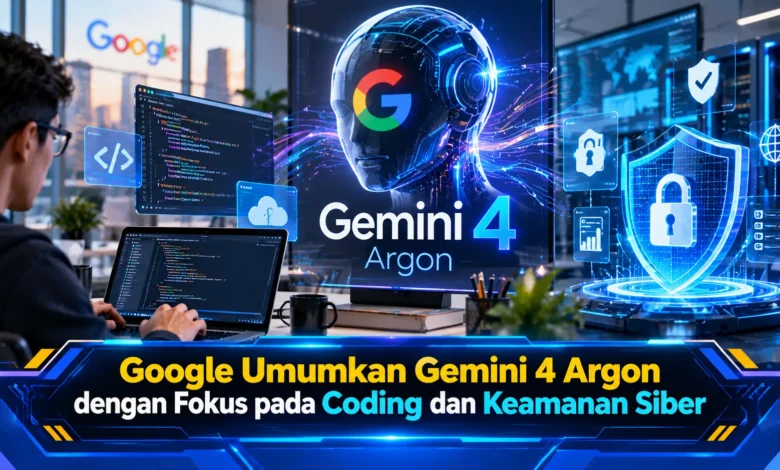
Google kembali memperkuat posisinya dalam persaingan teknologi kecerdasan buatan melalui pengumuman Gemini 4 Argon pada 30 September 2026. Model AI generasi terbaru ini dirancang untuk menangani pekerjaan kompleks, terutama dalam pengembangan perangkat lunak, pemrograman, dan pertahanan keamanan siber. Berbeda dari chatbot yang umumnya berfokus pada percakapan, Gemini 4 Argon dikembangkan untuk membantu menyelesaikan tugas bertahap yang membutuhkan penalaran mendalam. Google juga menerapkan peluncuran secara bertahap, dimulai dari mitra keamanan siber tepercaya melalui Fairwind Program. Kehadirannya menjadi perkembangan penting dalam industri AI, sekaligus membuka peluang baru bagi developer, perusahaan, dan profesional yang membutuhkan sistem otomatisasi lebih canggih.
blog.google
+1
Gemini 4 Argon Hadir untuk Menangani Pekerjaan Digital yang Lebih Kompleks
Kemajuan teknologi AI modern terus menghadirkan berbagai inovasi yang mengubah cara manusia bekerja. Melalui pengumuman Gemini 4 Argon, Google menegaskan strategi teknologi menuju asisten digital untuk pekerjaan bertahap. Sistem kecerdasan buatan tersebut dirancang untuk menangani rangkaian pekerjaan rumit tanpa berfokus pada satu perintah terpisah. Pengembangan tersebut menjadi relevan bagi developer profesional yang sering menghadapi proyek digital berskala besar. Dengan dukungan penalaran lebih mendalam, teknologi kecerdasan buatan mutakhir dapat mendukung produktivitas pengembang secara lebih konsisten.


Keunggulan desain yang ditonjolkan Gemini 4 Argon adalah fokus pada pemrosesan tugas kompleks secara berkelanjutan. Google menempatkan model tersebut sebagai sistem AI frontier yang menunjang pekerjaan software engineering, analisis pengetahuan perusahaan, dan perlindungan sistem digital. Bagi organisasi berbasis digital, penguasaan informasi lintas tahapan menjadi kebutuhan penting karena proyek sering membutuhkan serangkaian keputusan. Sebagai contoh, tim teknis mungkin memanfaatkan AI untuk memahami keterkaitan komponen perangkat lunak sebelum menyusun langkah perbaikan. Walaupun menawarkan kemampuan tersebut, rekomendasi sistem otomatis tetap memerlukan pengawasan manusia.
Potensi Teknologi AI Terbaru untuk Mempercepat Pekerjaan Pemrograman
Dalam bidang pemrograman, Gemini 4 Argon dirancang untuk mendukung sejumlah tugas pengembangan yang memerlukan penalaran bertahap. Fungsi yang ditawarkan memiliki kegunaan ketika tim pengembang ingin menganalisis hubungan antarmodul perangkat lunak. Gambaran penggunaan yang relevan adalah debugging, yaitu aktivitas mengidentifikasi bug perangkat lunak. Berdasarkan pemeriksaan alur perangkat lunak, model berpotensi menghasilkan rekomendasi perbaikan awal. Tidak hanya untuk debugging, model AI tersebut berpotensi menunjang modernisasi perangkat lunak. Walaupun demikian, saran perbaikan perangkat lunak tetap perlu diperiksa sebelum diterapkan dalam produksi.
Keuntungan penggunaan asisten pemrograman tidak hanya berkaitan dengan otomatisasi pembuatan program. Dalam proyek nyata, sebagian perhatian pengembang dibutuhkan dalam menelusuri kode yang sudah tersedia. Sistem kecerdasan buatan berkonteks panjang dapat membantu mengurangi sebagian pekerjaan berulang. Misalnya, anggota tim pengembang berpeluang menggunakan model untuk menguraikan hubungan komponen aplikasi sebelum memperbaiki kesalahan. Cara kerja seperti ini mampu memperbaiki efisiensi kolaborasi. Namun, tim manusia harus menentukan standar kualitas perangkat lunak agar hasil akhirnya tetap aman.
Teknologi AI Google Diperkuat untuk Mendukung Perlindungan Sistem Digital
Tidak hanya berfokus pada pengembangan software, Gemini 4 Argon memberikan perhatian khusus pada pertahanan terhadap ancaman cybersecurity. Fokus tersebut menjawab kebutuhan bertambahnya kebutuhan perlindungan perangkat lunak. Di lingkungan pertahanan digital, profesional keamanan informasi dituntut mengidentifikasi potensi kerentanan sistem sebelum menimbulkan risiko operasional. Dalam pengumumannya Google menjelaskan bahwa Argon dirancang untuk mendukung identifikasi kelemahan keamanan, validasi hasil temuan, dan penyusunan patch keamanan. Kemampuan tersebut dapat menunjang pengembang perangkat lunak dalam menangani risiko lebih awal.
Pada penerapan cybersecurity defensif, kemampuan menemukan kerentanan merupakan langkah awal sebelum pembaruan keamanan disiapkan. Sebagai ilustrasi, organisasi dapat menguji penggunaan asisten AI yang diotorisasi untuk meninjau bagian aplikasi tertentu. Setelah kelemahan teridentifikasi, rekomendasi perbaikan harus melalui pengujian agar tidak memunculkan masalah baru. Pendekatan tersebut diperlukan karena perubahan keamanan yang kurang tepat dapat memengaruhi kestabilan layanan. Dengan demikian, model cybersecurity modern dapat berfungsi sebagai pendukung keputusan profesional dan tetap membutuhkan kendali pihak berwenang.
Google Menerapkan Peluncuran Bertahap untuk Keamanan Gemini 4 Argon
Untuk memperkenalkan model secara bertanggung jawab, Google menerapkan skema distribusi terbatas bagi Gemini 4 Argon. Pada tahap awal, penggunaan sistem diprioritaskan kepada mitra pertahanan digital terpilih melalui Fairwind Program. Program tersebut memungkinkan pengujian kemampuan defensif sebelum akses diperluas ke pengguna umum. Langkah tersebut relevan untuk diterapkan karena teknologi analisis kerentanan otomatis memerlukan pengendalian khusus. Berkat distribusi yang terkontrol, Google memiliki kesempatan memperoleh evaluasi berdasarkan penggunaan nyata untuk memperbaiki mekanisme pengendalian risiko.
Strategi distribusi secara bertahap sekaligus memperlihatkan bahwa pengembangan AI berkemampuan tinggi tidak cukup dinilai berdasarkan kecanggihan. Pengendalian risiko harus mendapat perhatian dalam strategi penerapan teknologi. Google menjelaskan bahwa pengalaman pengguna tepercaya akan membantu menyempurnakan pengendalian perilaku AI. Pengembang Gemini juga merencanakan peluncuran menuju cakupan yang lebih luas untuk developer, perusahaan, dan konsumen. Namun perlu diperhatikan, jadwal ketersediaan dapat berbeda antar kelompok pengguna. Oleh sebab itu, pengguna sebaiknya memeriksa informasi produk terbaru sebelum mengandalkan teknologi tersebut dalam operasional.
Potensi Pemanfaatan AI Google untuk Transformasi Pekerjaan Profesional
Kehadiran Gemini 4 Argon membuka peluang bagi organisasi berbasis teknologi digital. Di lingkungan perusahaan, sejumlah proses kerja melibatkan analisis informasi mendalam. Teknologi kecerdasan buatan untuk alur kerja kompleks berpotensi membantu aktivitas profesional tertentu secara semakin terstruktur. Pada penerapan perusahaan, divisi pengembangan digital dapat mengeksplorasi AI untuk analisis dokumentasi. Di sisi lain, pekerja berbasis pengetahuan dapat memperoleh dukungan untuk menyusun analisis awal. Walaupun demikian, keluaran sistem tetap harus diperiksa terutama ketika digunakan pada pekerjaan berisiko tinggi.
Untuk organisasi yang berencana menggunakan kecerdasan buatan, keputusan penggunaan model perlu mempertimbangkan persoalan kerja yang ingin diselesaikan. Teknologi dengan penalaran tingkat lanjut belum tentu diperlukan untuk setiap tugas bagi seluruh jenis pekerjaan. Aktivitas rutin berskala kecil sering kali cukup diselesaikan menggunakan alat otomatisasi sederhana. Di sisi berbeda, pekerjaan keamanan yang telah diotorisasi dapat membutuhkan kemampuan mengikuti instruksi bertahap. Di luar penilaian kemampuan teknis, tim pengelola harus menilai perlindungan data, persyaratan keamanan, dan mekanisme pengawasan manusia. Melalui pendekatan tersebut, implementasi sistem otomatis berpeluang menghasilkan nilai operasional.
Kesimpulan: Teknologi AI Google Semakin Berfokus pada Pekerjaan Kompleks dan Keamanan
Kehadiran model terbaru Google memperlihatkan arah inovasi baru dalam pengembangan AI generasi terbaru. Dengan fokus pada pemrograman kompleks serta pertahanan digital, model ini berpotensi membantu pekerjaan profesional yang membutuhkan penalaran panjang. Peluncuran secara bertahap sekaligus menegaskan perhatian terhadap keamanan penggunaan sebelum akses diperluas kepada lebih banyak pengguna. Ke depannya, nilai praktis model tersebut akan bergantung pada keandalan hasil pekerjaan. Bagaimana pandangan Anda tentang, sejauh mana kecerdasan buatan generasi baru berpotensi memengaruhi masa depan industri perangkat lunak? Anda dapat berbagi pemikiran mengenai peluang pemanfaatan AI.