Cara Mengecek Aplikasi Penguras RAM agar Laptop dan PC Tetap Responsif
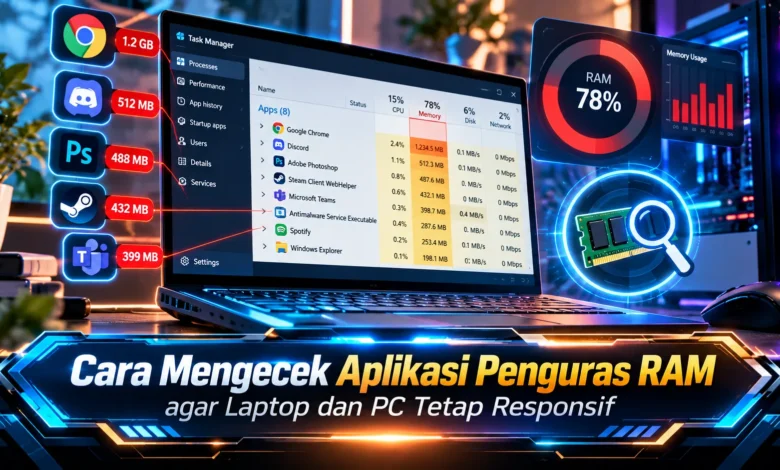
Laptop atau PC yang tiba tiba terasa lambat tidak selalu disebabkan oleh prosesor yang sudah tua atau ruang penyimpanan yang hampir penuh. Penggunaan RAM yang terlalu tinggi akibat aplikasi, layanan latar belakang, browser, maupun program startup juga dapat membuat sistem kehilangan responsivitasnya. Dengan memahami cara mengecek penggunaan memori secara tepat, pengguna dapat memanfaatkan TEKNOLOGI yang tersedia pada sistem operasi untuk menemukan aplikasi yang membebani RAM dan menentukan tindakan yang sesuai tanpa sembarangan menutup proses penting.
Mengenali Tanda RAM Digunakan Secara Berlebihan
Sebelum mulai mengecek aplikasi, pemilik komputer sebaiknya mengenali beberapa gejala ketika RAM mulai kekurangan ruang tersedia. Perpindahan antar aplikasi yang mulai tersendat, program yang terasa berat, dan penurunan performa secara tiba tiba dapat merupakan tanda awal bahwa kapasitas memori mulai terbebani.
Pemakaian memori dalam jumlah tinggi sebenarnya belum tentu menandakan kerusakan, karena sistem operasi modern dapat mengalokasikan RAM yang tersedia untuk cache. Pengecekan lanjutan menjadi berguna ketika penggunaan memori meningkat disertai gangguan saat menjalankan aplikasi, sehingga aplikasi yang membebani sistem dapat diidentifikasi secara lebih akurat.
Cara Mengecek Penggunaan RAM Melalui Task Manager
Bagi pengguna Windows, fitur Task Manager merupakan salah satu cara termudah untuk memeriksa aplikasi yang menggunakan RAM dalam jumlah besar. Anda dapat mengakses Task Manager melalui menu sistem, kemudian memeriksa bagian Processes untuk menemukan jumlah RAM yang digunakan setiap proses.
Bagian Memory dapat disusun berdasarkan pemakaian RAM paling besar, sehingga aplikasi dengan konsumsi memori tinggi menjadi lebih cepat terlihat. Namun, pemilik perangkat sebaiknya tidak langsung menghentikan proses yang tidak dikenal, karena beberapa di antaranya dapat dibutuhkan Windows. Periksa terlebih dahulu fungsi aplikasi tersebut sebelum menghentikannya.
Mengecek Background Process yang Menggunakan Banyak RAM
Sebagian perangkat lunak yang memakai memori akan terlihat sebagai jendela terbuka. Sejumlah aplikasi dapat aktif di background sistem untuk mengirim notifikasi, memproses layanan tertentu, atau menjaga layanan tetap tersedia.
Menggunakan fitur pemantauan sistem, pemilik perangkat dapat mengevaluasi perangkat lunak terbuka dengan background process. Jika sebuah aplikasi terus memakai kapasitas RAM yang tinggi meskipun tidak sedang dibuka, pengaturan aplikasi dapat ditinjau untuk mengurangi aktivitas yang tidak diperlukan.


Memeriksa Tab dan Ekstensi Penyebab RAM Tinggi
Aplikasi penjelajah internet dapat menjadi salah satu program dengan konsumsi memori tinggi, terutama ketika banyak tab dibuka secara bersamaan. Berbagai halaman dapat mengaktifkan fitur interaktif, sementara ekstensi browser juga dapat menggunakan memori tambahan selama browser sedang berjalan.
Untuk mengendalikan pemakaian tersebut, Anda dapat menghentikan halaman yang sudah selesai digunakan, menghapus ekstensi yang jarang digunakan, serta menggunakan fitur penghemat memori jika didukung oleh peramban. Optimasi ini dapat membantu mengurangi konsumsi RAM tanpa mengurangi kenyamanan secara signifikan.
Menonaktifkan Startup App yang Membebani Sistem
Beberapa program diatur untuk dimulai secara otomatis ketika Windows mulai berjalan. Jika sejumlah besar perangkat lunak aktif pada saat startup, penggunaan RAM dapat bertambah bahkan sebelum aktivitas utama dimulai.
Pengaturan aplikasi startup dapat digunakan untuk melihat program yang aktif saat startup. Perangkat lunak yang tidak perlu langsung aktif dapat diatur agar tidak langsung berjalan, tetapi pengguna sebaiknya memastikan fungsinya terlebih dahulu terhadap layanan perangkat keras yang mungkin diperlukan. Dengan penyesuaian yang sesuai, TEKNOLOGI manajemen startup dapat menjaga komputer lebih ringan setelah dinyalakan.
Langkah Mengendalikan Konsumsi RAM Berlebihan
Ketika perangkat lunak tertentu menunjukkan konsumsi memori yang tidak wajar setelah berjalan dalam waktu tertentu, pemilik komputer dapat memulai dengan merestart aplikasi tersebut. Cara tersebut dapat membantu mengembalikan penggunaan RAM yang tertahan selama aplikasi berjalan.
Apabila kondisi kembali muncul, update perangkat lunak dapat diperiksa, karena perbaikan bug terkadang membawa perbaikan konsumsi RAM. Pengecekan perangkat lunak berbahaya juga layak dilakukan apabila terdapat proses asing yang tidak dikenal. Dengan perawatan sistem yang tepat, kinerja komputer dapat dijaga dengan lebih efektif.
Menjaga Laptop dan PC Tetap Responsif
Mengecek aplikasi penguras RAM merupakan langkah sederhana untuk membantu meningkatkan performa perangkat sehari hari. Dengan mengoptimalkan fitur pemantauan sistem, mengawasi background process, mengoptimalkan aktivitas browser, serta meninjau perangkat lunak startup, Anda dapat menemukan sumber konsumsi RAM berlebihan secara lebih mudah.
Pemantauan secara rutin juga dapat mendukung Anda dalam memahami kondisi perangkat. Dengan memahami TEKNOLOGI manajemen memori secara tepat, laptop maupun PC dapat bekerja secara lebih efisien untuk berbagai kebutuhan digital. Sampaikan pengalaman Anda dalam menangani aplikasi penguras memori agar diskusi mengenai optimasi perangkat menjadi semakin informatif bagi pembaca lain.