Google Workspace AI 2026 Hadir dengan Fitur Otomatisasi Kerja yang Bikin Produktivitas Meningkat
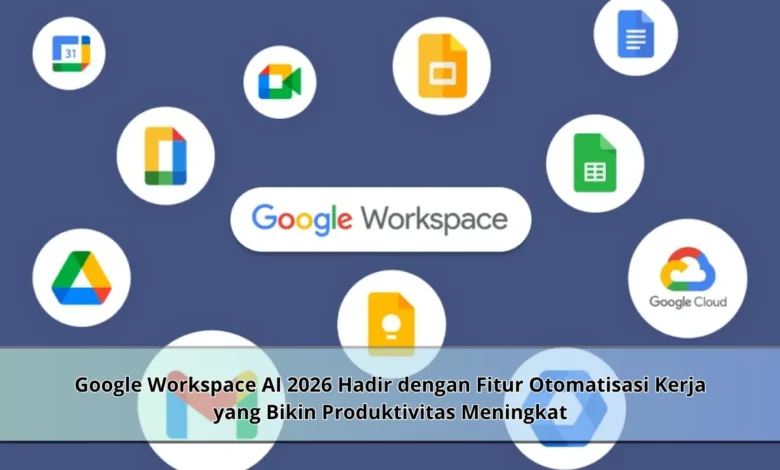
Perkembangan Teknologi digital terus menghadirkan inovasi baru yang mempermudah aktivitas kerja sehari hari. Google Workspace AI 2026 menjadi salah satu pembaruan paling menarik karena membawa berbagai fitur otomatisasi kerja yang dirancang untuk meningkatkan produktivitas pengguna.
Google Workspace AI 2026 Jadi Inovasi Teknologi Kerja Modern
Perusahaan Google akhirnya meluncurkan Google Workspace AI 2026 beserta berbagai fitur otomatisasi kerja modern. Teknologi yang dikembangkan dikembangkan guna mendukung pengguna untuk menyelesaikan pekerjaan secara cepat. Mulai dari penulisan dokumen otomatis, pengelolaan email pintar, sampai analisis data real time saat ini dapat dilakukan secara otomatis.
Transformasi Teknologi AI mendorong dunia kerja lebih praktis. Google Workspace AI menghadirkan pengalaman kerja yang lebih efisien bagi pengguna individu maupun perusahaan. Melalui otomatisasi modern, karyawan mampu mengurangi waktu kerja guna aktivitas rutin yang sering dilakukan secara manual.
Teknologi AI Google Workspace Permudah Aktivitas Harian
Salah satu Google Workspace AI 2026 ialah kemampuan otomatisasi kerja yang semakin pintar. Sistem AI modern ini berhasil mempermudah pengguna menulis email dengan bantuan AI. Selain itu, sistem AI juga berhasil memberikan rekomendasi kalimat yang relevan mengikuti konteks pekerjaan.


Kemampuan otomatisasi ini tentu sangat membantu untuk pekerja modern yang memiliki banyak tugas harian. Dengan dukungan Teknologi AI terbaru, proses kerja menjadi lebih ringan. Kondisi ini menjadikan produktivitas lebih maksimal tanpa harus menghabiskan banyak tenaga.
Google Docs dan Gmail Kini Didukung AI Lebih Pintar
Google Docs kini dibekali Teknologi AI yang dapat mendukung pengguna menyusun dokumen profesional lebih efisien. Karyawan modern cukup memberikan poin utama, kemudian AI secara otomatis menyusun isi dokumen lebih rapi.
Selain Google Docs, Gmail juga mengalami peningkatan berbasis AI. Sistem AI modern ini mampu mempermudah pengguna membalas email secara otomatis. Berkat fitur pintar yang tersedia, pekerjaan administratif terasa lebih praktis.
Kolaborasi Kerja Modern Semakin Mudah dengan Google AI
Google Workspace AI 2026 tidak hanya mempermudah pekerjaan individu, melainkan juga meningkatkan kolaborasi tim. Sistem digital yang digunakan berhasil menyesuaikan jadwal rapat, membagikan dokumen, sampai memberikan pengingat otomatis. Hal ini membantu komunikasi tim terasa lebih teratur.
Dalam dunia kerja modern, komunikasi kerja merupakan bagian penting untuk menyelesaikan proyek. Melalui Teknologi AI Google Workspace, anggota tim dapat berkomunikasi lebih mudah. Sistem modern ini mendukung pembagian tugas sehingga pekerjaan selesai lebih optimal.
Fitur AI pada Google Meet Semakin Memudahkan Pengguna
Google Meet bahkan menghadirkan pembaruan AI modern yang berhasil meningkatkan pengalaman rapat online. Sistem AI terbaru dapat membuat ringkasan rapat otomatis dengan cepat. Dengan begitu, peserta rapat tak harus mencatat semua pembahasan secara manual.
Selain itu, AI Google Meet bahkan berhasil membaca poin penting pada percakapan rapat. Inovasi AI ini mendukung pengguna untuk lebih maksimal saat meeting berlangsung. Efisiensi kerja tentunya terasa meningkat melalui dukungan Teknologi AI modern.
Google Workspace AI 2026 Jadi Masa Depan Dunia Kerja Digital
Transformasi Teknologi AI diperkirakan terus berkembang pada era digital modern. Google Workspace AI 2026 disebut sebagai bagian penting pemanfaatan AI pada dunia kerja modern. Berbagai industri aktif menggunakan Teknologi otomatisasi demi meningkatkan efisiensi kerja.
Berkat fitur otomatisasi modern, aktivitas administratif dapat dikerjakan lebih praktis. Kondisi ini menjadikan pekerja dapat lebih maksimal dalam pekerjaan strategis. Teknologi yang semakin modern akan mendominasi dunia kerja masa depan.
Kesimpulan Tentang Google Workspace AI 2026
Sistem Google Workspace AI modern menunjukkan kalau perkembangan Teknologi dapat meningkatkan cara kerja modern. Berkat fitur otomatisasi kerja, pekerja digital bisa mengatur berbagai tugas lebih praktis. Sistem kecerdasan buatan yang diterapkan bahkan mendukung kolaborasi tim agar produktivitas meningkat. Ke depan, Google Workspace AI akan menjadi bagian penting dalam dunia kerja digital modern.